
WMF Viewer herunterladen – Kostenloser WMF Viewer für Mac, WMF-Dateien konvertieren & anzeigen
Übersicht
WMF Viewer ist ein leichtgewichtiges, speziell entwickeltes Dienstprogramm, das macOS‑Benutzern das Öffnen, Vorschauen und Konvertieren von Windows Metafile (WMF)‑Grafiken ermöglicht, ohne dass eine vollständige Windows‑Umgebung erforderlich ist. WMF, ein Legacy‑Format, das Vektor‑Umrisse mit eingebetteten Bitmap‑Daten kombiniert, taucht noch immer in vielen alten Clip‑Art‑Bibliotheken, alten Präsentations‑Decks und spezialisierten Design‑Assets auf. Bis vor kurzem bot macOS keine native Möglichkeit, diese Dateien anzuzeigen, sodass Benutzer auf umständliche Work‑arounds oder teure Drittanbieter‑Suiten zurückgreifen mussten.
WMF Viewer schließt diese Lücke, indem es eine einfache, sichere und kostenlose Lösung für alle bietet, die WMF‑Inhalte ansehen oder in moderne Formate migrieren möchten. Die App unterstützt sowohl Einzel‑ als auch Stapel‑Konvertierungen, bietet eine Handvoll DPI‑Voreinstellungen für Rasterausgaben und enthält intuitive Navigations‑Steuerungen wie Pfeiltasten‑Durchblättern und ein Rotations‑Drehfeld. Während der Funktionsumfang bewusst eng gehalten ist – Fokus liegt auf Anzeige und Konvertierung statt auf umfassender Bearbeitung – erfüllt sie genau das, was sie verspricht: eine schnelle, zuverlässige Brücke zwischen der Windows‑WMF‑Welt und dem macOS‑Ökosystem.
Ob Sie ein Grafikdesigner sind, der eine alte Asset‑Bibliothek bereinigt, ein Lehrer, der Präsentationsmaterial aktualisiert, oder ein Büroangestellter, der einfach nur ein Logo aus einer Legacy‑Datei extrahieren muss – WMF Viewer liefert ein sicheres, unkompliziertes Erlebnis, das sowohl Ihre Zeit als auch Ihr Budget respektiert.
Wichtige Funktionen von WMF Viewer
- Native macOS‑Unterstützung zum Öffnen von WMF‑ und EMF‑Dateien.
- Ein‑Klick‑Konvertierung zu gängigen Vektorformaten (PDF, EPS) und Rasterformaten (JPG, PNG, GIF, BMP, TIFF, PSD, PICT, SGI).
- Stapel‑Konvertierungs‑Funktion – mehrere Dateien gleichzeitig mit „Alle konvertieren“ verarbeiten.
- Vier DPI‑Voreinstellungen (72, 150, 300, 600) für hochwertige Rasterausgabe.
- Einfache Navigation über Pfeiltasten und ein Rotations‑Drehfeld für die Bildausrichtung.
- Drag‑and‑Drop‑Oberfläche für schnellen Datei‑Import.
- Sichere Offline‑Ausführung – keine Internetverbindung erforderlich.
- Kostenloser Download und Nutzung, mit optionaler Spende zur Entwicklungsunterstützung.
Die Funktionsliste mag im Vergleich zu vollständigen Grafik‑Suites bescheiden erscheinen, spiegelt jedoch eine fokussierte Design‑Philosophie wider: den Nutzern genau das zu geben, was sie benötigen, um WMF‑Dateien zu handhaben, ohne den Ballast unnötiger Werkzeuge. Die Konvertierungs‑Engine bewahrt sowohl Vektor‑Pfade als auch eingebettete Bitmap‑Daten, wann immer möglich, und stellt sicher, dass die Ausgabedateien visuelle Treue behalten. Beispielsweise liefert die Konvertierung eines WMF‑Logos zu PDF ein scharfes, skalierbares Vektor‑Bild, das in Druck‑ oder Digital‑Layouts ohne Qualitätsverlust verwendet werden kann.
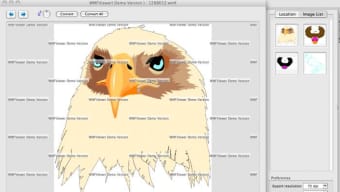
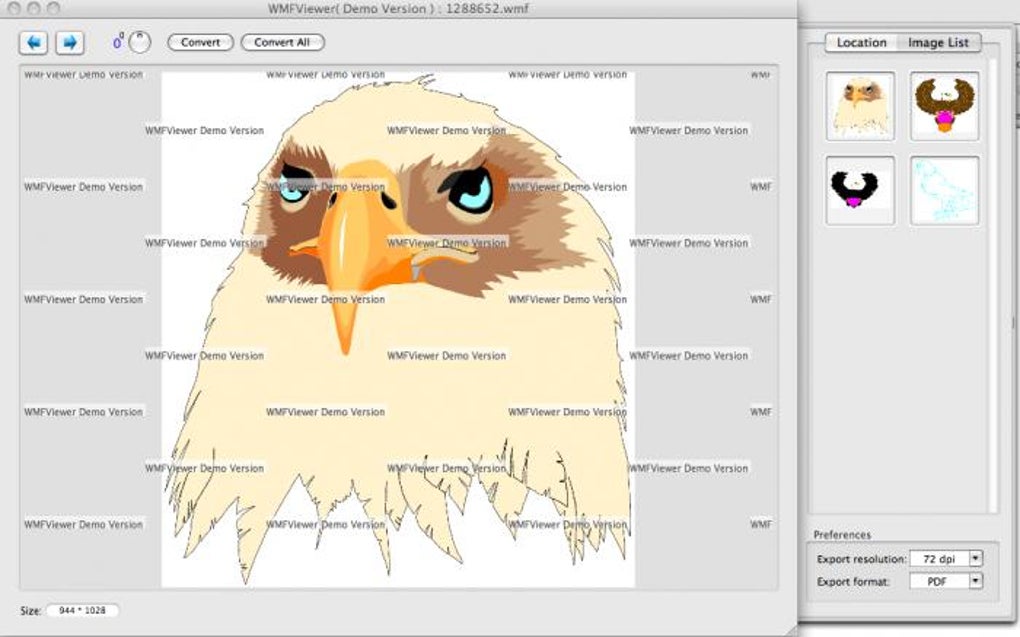
Raster‑Konvertierungen respektieren hingegen die gewählte DPI‑Voreinstellung und liefern scharfe Ergebnisse für Web‑ oder Bildschirm‑Nutzung. Der Stapel‑Modus ist besonders wertvoll beim Umgang mit großen Clip‑Art‑Sammlungen; Sie wählen einfach einen Ordner, das gewünschte Ausgabeformat und lassen die App den Rest erledigen. Die Benutzeroberfläche ist bewusst minimalistisch – ein unauffälliges Fenster mit Vorschau‑Bereich, Format‑Dropdown und Konvertierungs‑Buttons – sodass Sie sich auf die Aufgabe konzentrieren können, anstatt durch komplexe Menüs zu navigieren.
Insgesamt bietet WMF Viewer eine ausgewogene Mischung aus Funktionalität, Geschwindigkeit und Benutzerfreundlichkeit, die es zum bevorzugten Werkzeug für alle macht, die Windows‑WMF‑Assets in den macOS‑Workflow integrieren müssen.
Installation, Einrichtung und täglicher Arbeitsablauf
Herunterladen und Installieren
Um zu beginnen, gehen Sie zur offiziellen WMF Viewer‑Download‑Seite und klicken Sie auf den Button „Download für macOS“. Der Installer ist eine standardmäßige .dmg‑Datei, die auf macOS 10.12 (Sierra) und neuer funktioniert. Nach Abschluss des Downloads öffnen Sie die .dmg, ziehen das WMF Viewer‑Symbol in Ihren Programme‑Ordner und werfen das Disk‑Image aus. macOS kann eine Sicherheitswarnung anzeigen, weil die App nicht aus dem App‑Store stammt; klicken Sie einfach mit der rechten Maustaste auf die App, wählen Sie „Öffnen“ und bestätigen Sie, dass Sie sie ausführen möchten. Dieser einmalige Vorgang stellt sicher, dass die Software sicher auf Ihrem System installiert wird.
Erster Start und Einstellungen
Beim ersten Start von WMF Viewer werden Sie von einem sauberen Fenster mit großem Vorschau‑Bereich und einer Symbolleiste oben begrüßt. Die App erfordert keine Registrierung oder Lizenzschlüssel – klicken Sie einfach „OK“ im Willkommens‑Dialog. Im Einstellungs‑Panel (erreichbar über das Zahnrad‑Symbol) können Sie Standard‑Ausgabeverzeichnisse festlegen, Ihre bevorzugte DPI‑Voreinstellung wählen und, falls gewünscht, das automatische Löschen von Quelldateien nach erfolgreicher Konvertierung aktivieren. Alle Einstellungen werden lokal gespeichert, was Privatsphäre und Offline‑Betrieb garantiert.
Anzeigen und Konvertieren von Dateien
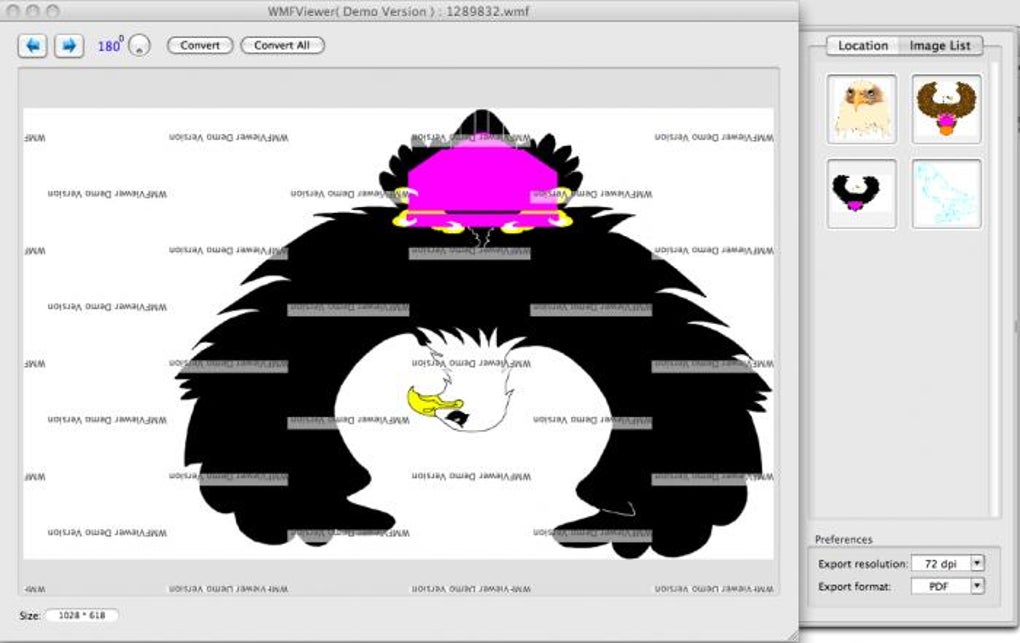
Um eine WMF‑Datei anzuzeigen, ziehen Sie sie einfach auf den Vorschau‑Bereich oder nutzen Sie das Menü „Datei → Öffnen“. Das Bild wird sofort geladen, und Sie können mit den linken/rechten Pfeiltasten durch eine Reihe von Dateien im selben Ordner blättern. Wenn die Grafik gedreht erscheint, verwenden Sie das Rotations‑Drehfeld rechts in der Symbolleiste, um die Ausrichtung vor der Konvertierung zu korrigieren.
Wenn Sie bereit zum Export sind, wählen Sie das gewünschte Ausgabeformat aus dem Dropdown‑Menü unten rechts. Für die Einzel‑Datei‑Konvertierung klicken Sie auf „Konvertieren“; für die Stapel‑Verarbeitung klicken Sie auf „Alle konvertieren“. Die App zeigt einen Fortschrittsbalken an und legt nach Abschluss die konvertierten Dateien im angegebenen Ausgabeverzeichnis ab.
Fehlerbehebung bei häufigen Problemen
Da WMF Viewer offline arbeitet, resultieren die meisten Probleme aus Dateibeschädigungen oder nicht unterstützten WMF‑Funktionen (wie obskuren proprietären Erweiterungen). Wenn eine Datei nicht geöffnet werden kann, zeigt die App eine Fehlermeldung mit Hinweis auf das Problem; Sie können dann versuchen, die Datei auf einem Windows‑Rechner zu öffnen, um ihre Integrität zu prüfen. Bei Stapel‑Konvertierungen stellen Sie sicher, dass alle Quelldateien dieselbe DPI‑Anforderung teilen; das Mischen von DPI‑Voreinstellungen kann zu inkonsistenten Ergebnissen führen. Sollte die App aufgrund von macOS‑Sicherheitseinstellungen nicht starten, öffnen Sie das Panel „Sicherheit & Datenschutz“ in den Systemeinstellungen und erlauben Sie Apps von identifizierten Entwicklern.
Kompatibilität, Vorteile, Nachteile und häufig gestellte Fragen
Kompatibilität des Betriebssystems
WMF Viewer wurde ausschließlich für macOS entwickelt. Es läuft reibungslos auf macOS 10.12 (Sierra) bis macOS 14 (Sonoma) und unterstützt sowohl Intel‑basierte als auch Apple‑Silicon‑ (M1/M2) Architekturen. Die App ist nicht für Windows, Linux, Android oder iOS verfügbar, da ihr Hauptzweck darin besteht, die macOS‑Lücke für die WMF‑Verarbeitung zu schließen. Für Nutzer, die plattformübergreifende Fähigkeiten benötigen, empfiehlt der Entwickler die Windows‑Version der Software (falls verfügbar) oder die Nutzung einer virtuellen Maschine.
Vorteile und Nachteile
- Vorteile:
- Kostenloser Download ohne versteckte Gebühren.
- Native macOS‑Benutzeroberfläche, die Apple‑Nutzern vertraut ist.
- Unterstützt sowohl Einzel‑ als auch Stapel‑Konvertierungen.
- Mehrere Ausgabeformate, die die meisten gängigen Vektor‑ und Rasterbedürfnisse abdecken.
- Geringer Ressourcenverbrauch – funktioniert gut auf älteren Macs.
- Sichere Offline‑Ausführung; keine Daten verlassen Ihren Computer.
- Nachteile:
- Begrenzt auf Anzeige und Konvertierung – keine Bearbeitungswerkzeuge für WMF‑Inhalte.
- Nur vier DPI‑Voreinstellungen; keine benutzerdefinierte DPI‑Eingabe.
- Keine direkte Unterstützung für EMF‑Dateien (Enhanced Metafile), obwohl einige geöffnet werden können.
- Fehlende Cloud‑Integration oder automatische Updates (neue Versionen müssen manuell heruntergeladen werden).
Häufig gestellte Fragen
Kann WMF Viewer EMF‑Dateien öffnen?
WMF Viewer ist primär für WMF‑Dateien konzipiert. Es kann gelegentlich EMF‑Dateien öffnen, wenn sie standardisierte Vektordaten enthalten, aber vollständige Kompatibilität ist nicht garantiert. Für zuverlässige EMF‑Verarbeitung sollten Sie ein dediziertes Windows‑Tool in Betracht ziehen.
Ist die Software wirklich kostenlos, oder gibt es versteckte Kosten?
Der Download ist völlig kostenlos, und es gibt keine In‑App‑Käufe. Der Entwickler akzeptiert optionale Spenden zur Unterstützung der Weiterentwicklung, aber das ist völlig freiwillig.
Wie geht WMF Viewer mit Vektordaten bei der Konvertierung um?
Bei der Konvertierung in Vektorformate wie PDF oder EPS bewahrt die App die ursprünglichen Vektor‑Pfade, was zu skalierbaren Ausgaben führt, die bei jeder Größe scharfe Kanten behalten. Rasterformate werden hingegen mit der gewählten DPI‑Voreinstellung gerendert.
Kann ich die DPI über die vier voreingestellten Optionen hinaus anpassen?
Derzeit bietet WMF Viewer nur die vier voreingestellten DPI‑Werte (72, 150, 300, 600). Wenn Sie eine benutzerdefinierte DPI benötigen, müssen Sie nach der Konvertierung ein anderes Grafikprogramm verwenden.
Ist WMF Viewer sicher auf Firmenrechnern zu verwenden?
Ja. Die Anwendung läuft vollständig offline, sammelt keine Telemetriedaten und ist vom Entwickler signiert. Sie ist für sichere Umgebungen geeignet, in denen Datenschutz oberste Priorität hat.
Zusammenfassung der Expertenbewertung
Bewertung: 4.2/5
WMF Viewer erfüllt genau das, was es verspricht – das schnelle Öffnen und Konvertieren von Legacy‑WMF‑Dateien auf macOS ohne den Overhead einer kompletten Grafik‑Suite. Die intuitive Benutzeroberfläche, zuverlässige Stapelverarbeitung und solide Exportqualität machen es zu einem wertvollen Werkzeug für Designer, Pädagogen und Büroangestellte. Zwar fehlen Bearbeitungsfunktionen und die DPI‑Optionen sind begrenzt, doch die kostenfreie, sichere Natur und der fokussierte Funktionsumfang bieten ein hervorragendes Preis‑Leistungs‑Verhältnis für alle, die mit Windows‑Metafile‑Assets arbeiten.
Fazit & Handlungsaufruf
In einer Welt, in der Dateiformate sich rasch weiterentwickeln, tauchen Legacy‑WMF‑Grafiken immer noch an unerwarteten Stellen auf. WMF Viewer bietet eine schnelle, kostenlose und sichere Brücke, die macOS‑Benutzern das Anzeigen und Konvertieren dieser Dateien ermöglicht, ohne auf umständliche Work‑arounds oder teure Drittanbieter‑Software zurückgreifen zu müssen. Die unkomplizierte Oberfläche, die Stapel‑Konvertierungs‑Funktion und die Unterstützung sowohl für Vektor‑ als auch Rasterausgaben machen es zu einer praktischen Ergänzung jedes Mac‑basierten Workflows, der ältere Windows‑Assets berührt. Wenn Sie nach einer unkomplizierten Lösung suchen, die zuverlässig funktioniert, laden Sie WMF Viewer noch heute herunter und optimieren Sie Ihren WMF‑Verarbeitungsprozess.
Hier klicken, um WMF Viewer kostenlos herunterzuladen und beginnen Sie in Sekunden mit der Konvertierung Ihrer WMF‑Dateien. Für Updates, Funktionswünsche oder zur Unterstützung des Entwicklers besuchen Sie die offizielle Website und schließen Sie sich der Community zufriedener macOS‑Nutzer an, die Windows‑Metafile‑Formate nicht mehr fürchten müssen.







